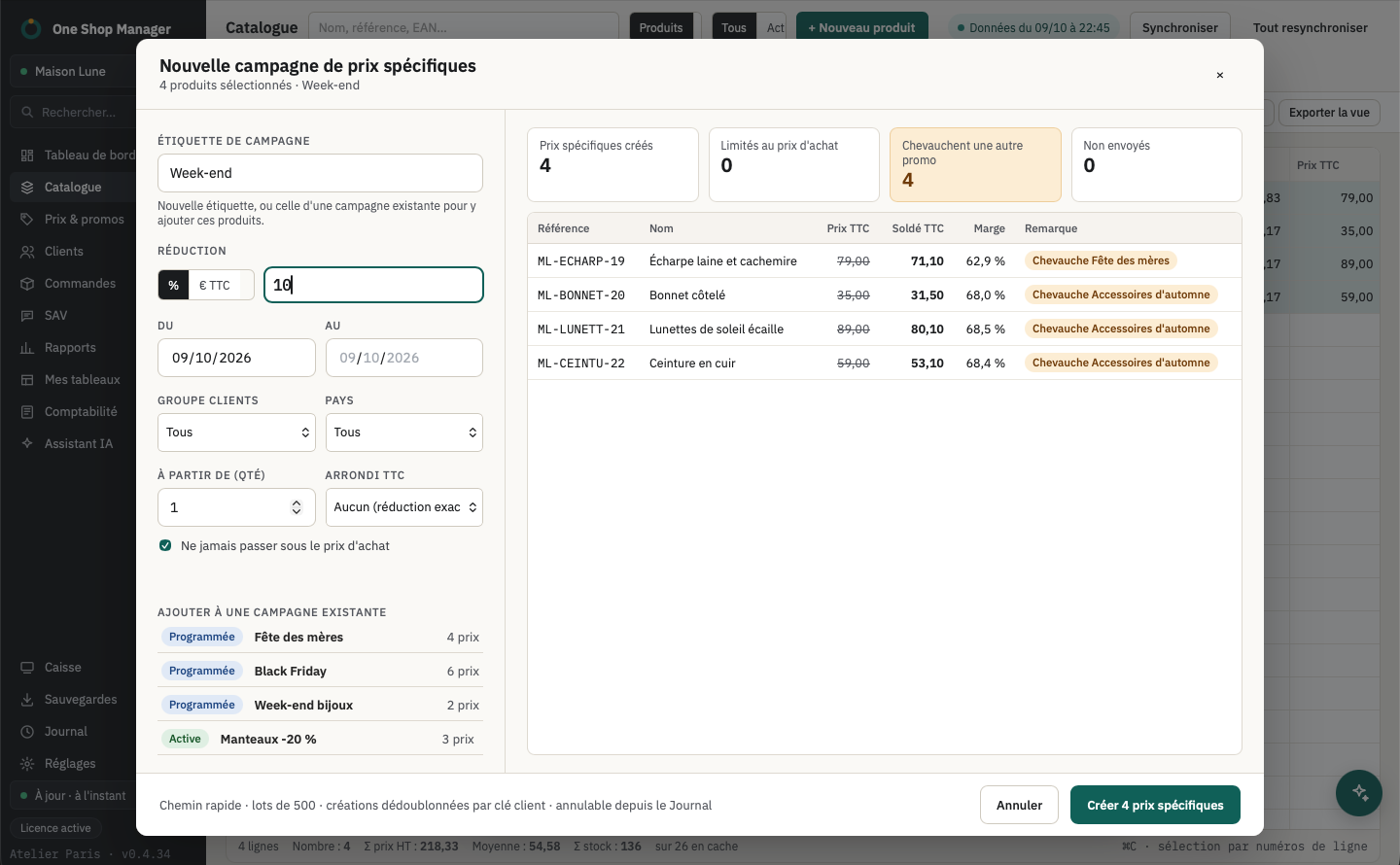
Lancez une campagne sur votre sélection
Depuis le catalogue : clic droit › Modifier en masse › Campagne de prix spécifiques.
| Réglage | Choix |
|---|---|
| Réduction | En % ou en € TTC |
| Période | Date de début et de fin (début à 00:00, fin à 23:59) ; sans date, la promo n'a pas de limite |
| Portée | Tous les clients ou un groupe, tous les pays ou un pays, à partir d'une quantité |
| Arrondi TTC | Réduction exacte, au centime, en x,90 ou en x,99 |
| Garde-fou | « Ne jamais passer sous le prix d'achat », coché par défaut |
L'aperçu affiche, produit par produit, le prix TTC barré, le prix soldé et la marge pendant la promotion, avec quatre compteurs : prix spécifiques créés, limités au prix d'achat, chevauchant une autre promo, non envoyés. Au-delà de 1 000 prix, vous tapez leur nombre pour confirmer.
Repérez les promos qui se chevauchent
Avant l'envoi, chaque produit sur lequel une autre promotion court déjà pendant la période est signalé : « Une autre promotion court déjà sur ce produit pendant cette période. » Vous retirez le produit ou vous gardez les deux en connaissance de cause.
Pilotez vos campagnes en cours
- Liste des campagnes avec leur statut, leur nombre de prix et un calendrier des campagnes.
- Ajouter des produits à une campagne en cours : ils reprennent ses dates et sa portée.
- Modifier les dates pour prolonger : chaque prix prend la nouvelle période ; un prix modifié entre-temps dans PrestaShop est signalé et laissé tel quel.
- Dupliquer : mêmes produits, mêmes réductions, sous une nouvelle étiquette et sur une nouvelle période.
- Supprimer la campagne : ses prix spécifiques sont retirés de la boutique, les autres ne sont pas touchés. Annulable depuis le journal.
Faites le tri dans les codes promo
- Liste des codes promo (règles panier) avec recherche par code ou par nom, validité, réduction et utilisations restantes.
- Pour chaque code : les commandes qui l'ont utilisé et les paniers où il a été saisi, abandonnés compris. Vous copiez les e-mails ou exportez la liste en CSV.
- Supprimer les codes périmés non utilisés : fin de validité passée et aucune commande. Chaque code est revérifié avant suppression ; l'opération est irréversible, exportez la liste d'abord pour en garder une trace.
Avec l'assistant
Vous demandez, il prépare, vous validez :
- « Quels produits en stock n'ont rien vendu depuis 90 jours ? » : il prépare la liste, vous lancez la campagne depuis Rapports › Faible rotation.
- « Quelle marge me reste-t-il sur les produits de la catégorie Pulls ? » : il lit les prix et les prix d'achat et vous présente le tableau.
- « Baisse de 5 % le prix des produits sous 20 % de marge » : il dépose une proposition de prix, que vous ouvrez dans l'aperçu avant de l'appliquer.
Voir l'assistant IA.
Questions fréquentes
La promo peut-elle vendre un produit à perte ?
Pas si vous laissez cochée l'option « Ne jamais passer sous le prix d'achat » : le prix soldé est alors limité au prix d'achat, et l'aperçu compte les produits concernés.
Comment arrêter une promotion avant sa date de fin ?
Supprimez la campagne : tous ses prix spécifiques sont retirés de la boutique en une opération, sans toucher aux autres promotions. Vous pouvez aussi la raccourcir en modifiant ses dates.
Peut-on cibler un groupe de clients ou un pays ?
Oui. Chaque campagne vise tous les clients ou un groupe, tous les pays ou un pays, et peut démarrer à partir d'une quantité achetée. Pour construire le groupe, voyez les niveaux de clients.
Que deviennent les codes promo supprimés ?
Ils sont effacés de la boutique ; seuls les codes périmés et jamais utilisés dans une commande sont concernés. Exportez la liste en CSV avant si vous voulez en garder une trace.
Pour aller plus loin
- Module précédent : le catalogue en masse, d'où partent les campagnes.
- Module suivant : vos clients, leurs niveaux et leurs groupes.
- Les produits à faible rotation dans les rapports.