À traiter aujourd'hui
Le tableau de bord liste les commandes qui demandent une action, un clic ouvre la liste :
- à préparer depuis plus de 2 jours ;
- paiement en attente depuis plus de 3 jours ;
- expédiées sans numéro de suivi ;
- retours attendus ;
- meilleures ventes en rupture de stock.
Le reste du tableau de bord est décrit dans le module Analyse.
Liste des commandes
- Commandes des 90 derniers jours (ou 12 mois, ou tout l'historique) et toutes les commandes non terminées, quel que soit leur âge, lues en local.
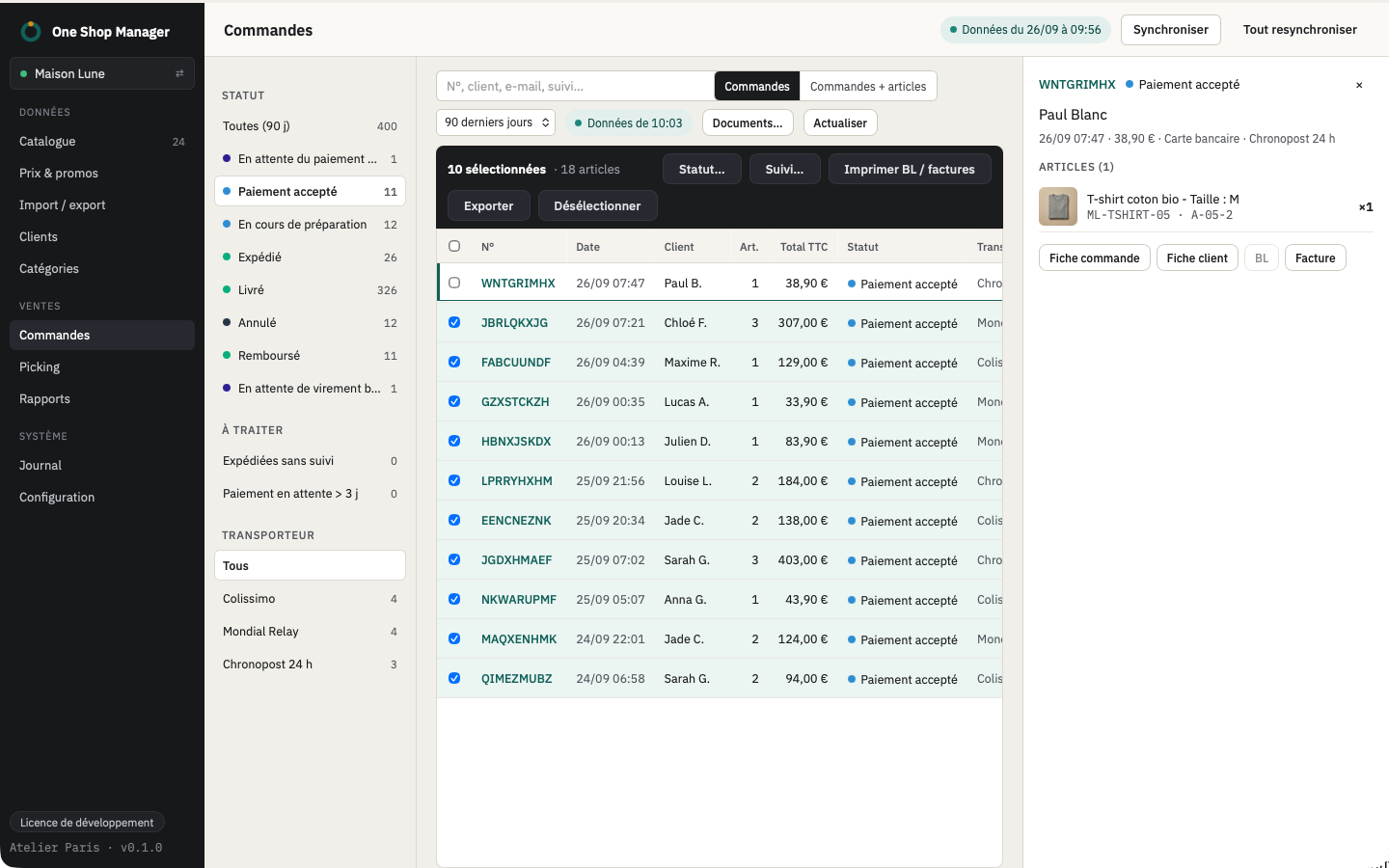
- Filtres par statut, transporteur et « À traiter », recherche par numéro, client, e-mail ou suivi.
- Fiche commande et fiche client sans quitter la liste : adresses, suivi, étiquette, marge, TVA par ligne, retour ou remboursement avec avoir PrestaShop.
- « Répondre dans le SAV » depuis une commande : le fil du client s'ouvre dans le module SAV.
- Vue « Commandes + articles » pour voir le contenu de chaque commande.
Actions en masse sur les commandes
| Action | Détail |
|---|---|
| Statut | Changement groupé, avec aperçu avant envoi |
| Suivi | Numéros collés en masse sous la forme « N° de commande ⇥ N° de suivi » |
| Documents | Bons de livraison, factures et avoirs par lot, en un PDF ou un fichier par document |
| Export | Commandes sélectionnées en CSV |
Picking : préparer à la douchette
- Choix des commandes : par statut à préparer, les plus anciennes d'abord, en excluant au besoin celles dont un article manque en stock.
- Réservation : les commandes choisies sont verrouillées au nom du poste ; un autre préparateur ne peut pas les prendre. Les verrous se libèrent en quittant, ou seuls après 2 heures sans activité.
- Prélèvement : liste consolidée de tous les articles, triée par emplacement (allée-rayon-niveau), scan de l'EAN ou de la référence, ou +1 à la main.
- Contrôle au colisage : chaque article est rescanné dans le colis de sa commande ; sans douchette, un +1 par ligne ou « Tout est dans le colis ».
- Expédition : numéro de suivi, bon de livraison et facture, puis « Marquer expédiée ».
Les messages du client sur la commande s'affichent pendant la préparation : une demande (« sans facture papier », « emballage cadeau ») ne passe plus inaperçue.
La liste des commandes et leurs lignes sont lues sur les données locales (ouverture instantanée) ; seuls les verrous des autres postes sont relus en direct, et la réservation passe toujours par la boutique.
Au magasin aussi
Vous vendez au comptoir sur le même stock : chaque encaissement de la caisse crée une commande PrestaShop, qui rejoint cette liste à côté des commandes du site.
Questions fréquentes
Faut-il une douchette pour utiliser le picking ?
Non. Tout se fait aussi au clavier ou à la souris : +1 par article au prélèvement et au contrôle du colis. Une douchette USB ou Bluetooth qui tape l'EAN puis Entrée fonctionne sans réglage.
Deux préparateurs peuvent-ils travailler en même temps ?
Oui. Chaque commande réservée est verrouillée au nom du poste qui la prépare, et les autres postes la voient « En préparation ».
Peut-on imprimer 40 bons de livraison d'un coup ?
Oui : sélectionnez les commandes, puis « Imprimer BL / factures ». Les documents sortent en un seul PDF ou en un fichier par document.